
当時の編成は三人で、ドラマー、ベーシスト、もう一人のリズムギタリストがいなかった。リハーサルでは空いたパートも必要になるため、それらをAbleton Liveに担当させた。コンピューターは不在の演奏者だけを補い、実際に人が演奏するパートには手を加えない。
本稿では、その形式で初めて構築したプロジェクトの全工程を記録する。題材はThe Pretty Recklessの「Make Me Wanna Die」であり、このプロジェクトは後のカバー制作でも使う基本テンプレートになった。初めて取り組む人を想定し、専門用語は初出時に簡潔に説明する。
Liveが担当する範囲を先に決める
ソフトウェア操作より重要な判断が一つある。Liveは不在のパートだけを補い、完成済みの伴奏全体は再生しない。
コンピューターがドラム、ベース、ギター、キーボードをすべて再生すると、ステージ上の演奏者は完成した録音に合わせるだけの状態になる。これはハードロックの実演が持つ身体性を弱める。そのため、実際に人が演奏しているパートはプロジェクト内で重複させないという規則を設けた。ドラマーがいる日はドラムトラックをミュートし、ベーシストが不在のときだけベーストラックを再生する。
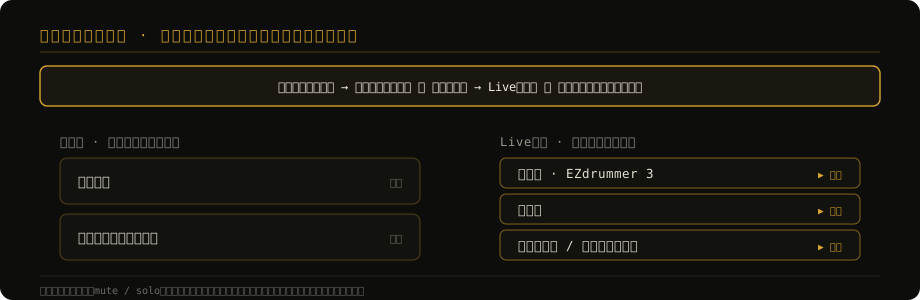
組み合わせを随時変更できるよう、プロジェクト全体をモジュール化する。各楽器を独立したトラックへ分け、それぞれを個別にミュートまたはソロ再生できる構成である。リハーサルでは一つのパートだけをソロにして練習し、本番では当日の編成で不足するトラックだけを残す。同じプロジェクトを練習と演奏の両方に利用できる。
この原則が、後の構築方法をすべて決める。
全体工程
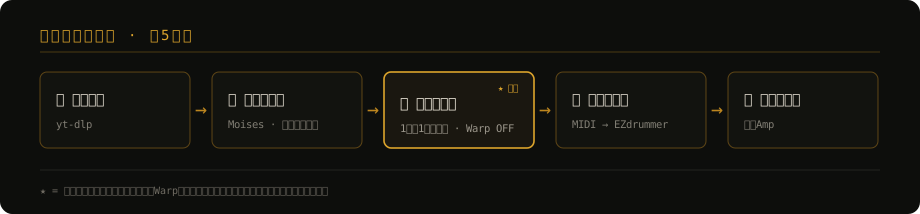
原曲をリハーサル可能なプロジェクトへ変換する工程は五段階に分かれる。各段階を説明する前に、全体の経路を図で示す。
選曲とチューニング
「Make Me Wanna Die」は97 BPM、4/4拍子で進行する。途中に特殊な2/4小節が一つあるが、それは後から処理できる。最初の大きな問題はチューニングだった。
オンライン楽譜サービスSongsterrでギター譜を見つけたところ、Drop Dと記載されていた。しかし原曲と同時に再生すると、譜面側は明らかに高く、差はおよそ全音だった。
録音では、標準のE–A–D–G–B–Eをそれぞれ半音下げた全弦半音下げ、すなわちEb–Ab–Db–Gb–Bb–Ebが使われている。一方、Songsterrの譜面は標準音高を基準としたDrop Dで記載されており、両者はそのままでは一致しない。
Songsterrにはワンクリックの移調機能があるが、このケースでは移調後のチューニング表記が誤る場合がある。たとえば五弦をBと表示するため、その表記に従って実際のギターを調整すると設定を誤る。
確実な方法は実際に弦を下げることである。Dropの指使いとフレット位置を維持したまま、楽器全体を低くする。譜面上のDrop Dから半音下のDrop C#、さらに全音下で録音に最も近いDrop Cへ移す。左手の形は変えず、ギター全体の音高だけを下げる。
- 便利な機能が、速度と引き換えに正確さを失う場合がある。この例ではSongsterrの移調機能がチューニング表記の信頼性を損なっていた。
- 身につけるべきなのは特定のボタンではなく、ツールの結果と実際の音が矛盾した瞬間を認識する力である。ソフトウェアと録音が一致しない場合は、聴覚と実機で検証する。
最終的な調はボーカルと相談して決める必要がある。カバー曲の音域は歌い手が無理なく歌える範囲に置くべきだからである。この判断は、編成全体で試せる段階まで保留した。
第一段階:音源を取得する
YouTubeから参照音源を取得するため、コマンドライン型のダウンロードツールyt-dlpを使用した。
yt-dlp -f bestaudio -x --audio-format wav "https://www.youtube.com/watch?v=XXXX"-xは音声のみを抽出し、--audio-format wavは非圧縮のWAV形式で保存する指定である。
YouTubeのURLには、&list=...&start_radio=1のようなプレイリストやラジオ再生の追加情報が付く場合が多い。ダウンロード前に動画IDの?v=XXXXより後ろを削除し、対象動画だけのURLにする。残したままでは、yt-dlpがプレイリスト全体を処理しようとすることがある。
第二段階:ステムを分離する
ステムとは、完成したミックスからボーカル、ドラム、ベース、ギターなどの構成要素を個別に取り出した音源である。各楽器を確認し、必要なパートだけを再構築するため、この分離が工程の中心になる。
AI分離ツールMoisesのデスクトップ版を使用した。取得したWAVを読み込むと、ボーカル、ドラム、ベース、ギター、キーボードなどのチャンネルへ自動的に分けられる。
- ファイル形式は非圧縮のWAVを選ぶ。
- Export All Channelsを選び、Mix Downloadは使わない。前者は各パートを独立したファイルとして出力するが、後者は分離したチャンネルを再び一つのミックスへまとめるため、分離工程の目的を失う。
Moisesは検出した調とテンポもファイル名へ付加する。たとえば-C major-97bpmのように出力され、複数の参照音源を整理するときに役立つ。
第三段階:Abletonへ読み込み、位置を合わせる
分離したWAVを、AbletonのArrangement Viewへ一つずつドラッグする。複数ファイルを同時に選ぶと、一つのトラックへ連続して配置される場合があるため、各素材を一トラックずつ割り当てる。
読み込み後、必ず確認する設定がある。
- WarpはAbletonの自動タイムストレッチ機能であり、読み込んだ音源を現在のプロジェクトテンポへ合わせようとする。有効なままでは原速の音源が伸縮し、長さや場合によっては音高まで変化する。
- すべてのクリップを選択し、Clip Viewを開いてWarpを無効にする。既定値を変更する場合はOptions → Preferences → Record/Warp/Launchを開き、Auto-Warp Long SamplesをOffに設定する。
各クリップの開始点を同じ位置へ揃え、その後で小節グリッドに合わせる。多くの録音では最初の強いドラム音が第2小節から始まり、第1小節はイントロやカウントインに使われる。
第四段階:MIDIとEZdrummerでドラムを構築する
実演するドラマーがいなかったため、ソフトウェアによるドラムパートが必要だった。
使用したのは、録音されたアコースティックドラムのサンプルを再生する音源EZdrummer 3である。演奏情報はSongsterrから取得したドラムのMIDIファイルを使う。MIDIには音そのものは含まれず、「どの音、すなわちどのドラムを、いつ鳴らすか」という指示だけが記録されている。EZdrummerを挿したトラックへ読み込むことで、指示が実際の音になる。
MIDIドラムは通常、固定された音番号をキック、スネア、シンバル、タムなどへ対応させるGeneral MIDI(GM)マッピングに従う。そのためSongsterrのドラムMIDIを読み込めば、多くのドラムは正しく発音する。シンバル、タム、ハイハットの開閉などが一致しない場合は、MIDIの音高とタイミングを編集するグリッドであるピアノロール上で、該当ノートを上下へ移動する。
本番で役立つ細部として、四打のカウントインを加えた。通常はドラマーがスネアのリムやスティックを四回鳴らして全員へテンポを示す。これをMIDIで再現するため、曲の前に一小節を追加し、グリッドを四分音符へ設定して、1拍目から4拍目までC#1、すなわちGMノート37のsidestickを配置する。位置が分からない場合は、EZdrummerのドラムセット画面でスネアの縁をクリックし、反応する鍵盤を確認できる。
第五段階:ギター音色を準備する
リズムギターは実際に演奏する予定だったが、プロジェクトには練習用の参照トラックと、本番で再現できる音色が必要だった。
この曲にはAbleton内蔵のBasic Heavy Guitar Ampで十分だった。Old SchoolまたはRockプリセットを選べば、追加プラグインを購入せずに必要なハードロックの歪みを得られる。リードギターにはBasic Leadを使用し、中域を上げ、低域を削り、少量のリバーブとディレイを加える。
Abletonには、既定のA ReverbやB DelayなどのReturnトラックもある。これは共有エフェクトとして機能し、各トラックのSendを上げると、信号の一部がReturnトラックへ送られ、リバーブやディレイが付加される。リズムギターはSendをゼロにし、完全にドライな状態を保つ。アタックの近さと明瞭さが必要であり、過度な空間処理は輪郭を弱めるためである。
初めてのAbletonプロジェクトで生じやすい問題
以下はこの曲だけの問題ではないが、最初のプロジェクトではすべて実際に作業を止めた。
| 問題 | 現象 | 対処 |
|---|---|---|
| 再生と録音の区別 | Playを押して録音したつもりでも、何も記録されない | S付近の赤いボタンはトラックのArmであり、再生ではない。Armを有効にした上で、メインの録音ボタンを押した場合だけ記録される。廃棄用トラックを一つArmにしておけば、既定のExclusive Armにより本番トラックへの誤録音を避けやすい |
| Session ViewがArrangement Viewを上書きする | MIDIコントローラーのパッドへ誤って触れると、Arrangementのトラック全体が灰色になり再生されない | 右上のオレンジ色のBack to Arrangementを押す |
| 拍子記号が時間軸へ固定される | 構成変更のため空小節を入れたいが、ノートを移動しても小節が増えない | 時間ルーラーで必要な範囲を選択し、Insert Silence(Ctrl+I、macOSではCmd+I)で空小節を追加してから拍子記号を再配置する |
再利用可能なテンプレートへ整理する
この工程で得た主な成果は一曲のカバーではなく、取得、分離、読み込みと同期、不足パートの構築、音色の準備という再利用可能な手順だった。その後のカバー制作も同じ経路を使い、楽器や奏法に応じて細部だけを変えている。ストローク中心のギターならコード譜で足りる場合もあるが、複雑なアルペジオには細かな聴き取りと採譜が必要になる。
全編成を含むプロジェクトは、練習システムとしても機能する。習熟していないパートだけをソロにして練習でき、演奏者が参加した時点で対応するソフトウェアトラックをミュートできる。
振り返ると、最初のプロジェクトで難しいのはインターフェース操作そのものではない。操作は調べ、反復すれば習得できる。残るのは、調が合わないときに譜面と聴覚のどちらを信頼するか、何をコンピューターへ任せて何を人の演奏として残すか、便利な機能をどこまで信用するかという判断である。ソフトウェアが変わっても、これらの判断は次の制作へ持ち越せる。