
我们当时是一支三人乐队,缺鼓手、缺贝斯手、缺节奏吉他手。排练时那些空出来的声部总得有人填,于是我把它们交给了 Ableton Live——让电脑在现场回放缺席的乐手,真人弹到位的声部一概不碰。
这篇记录我做第一个这样的工程的全过程,曲子是 The Pretty Reckless 的《Make Me Wanna Die》。它同时也是我后来每首歌都沿用的流程模板。写给和当时的我一样的新手:每个术语第一次出现我都会用一句话解释清楚。
先想清楚:Live 到底补什么
动手之前,有一个决定比任何操作都重要——Live 只补缺的人,不做整首伴奏。
如果你让电脑把鼓、贝斯、吉他、键盘全放出来,那台上真人只是跟着一个完整录音对口型,这叫卡拉 OK,硬摇滚最忌讳这个。所以我给自己定了一条铁律:真人已经在弹的声部,工程里绝不重复。有鼓手的那天,鼓轨就静音;没有贝斯手,贝斯轨才响。
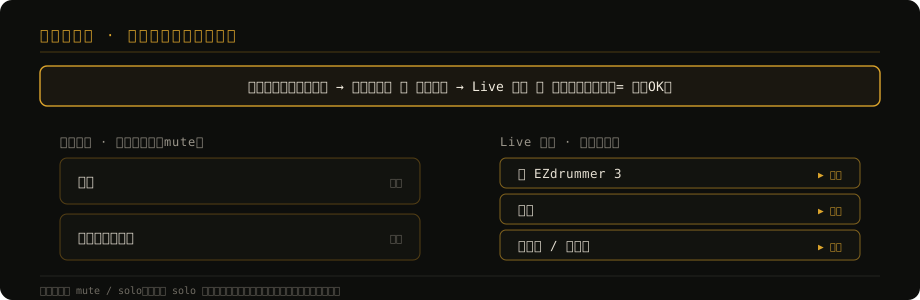
为了让「哪些响、哪些不响」能随时切换,整个工程做成模块化的:每件乐器单独一条轨,都能独立静音(mute)或独奏(solo)。排练时想单练某个声部就 solo 它,现场只留缺的那几条。一个工程,排练和演出两用。
这条思路决定了后面所有的搭建方式,记住它。
整体流程
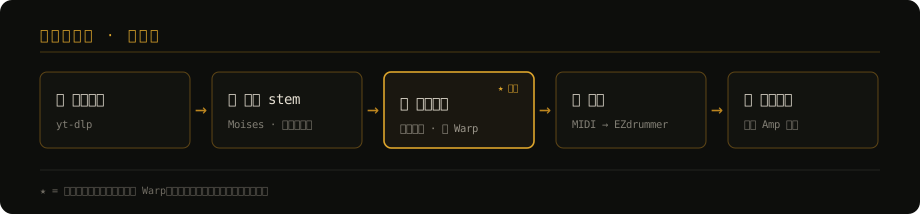
一首歌从原曲变成可排练的工程,分五步。后面每一节展开讲,先看全景:
选曲与定调:第一个坑就在这
《Make Me Wanna Die》是 97 BPM、4/4 拍(中间有一个特殊的 2/4 小节,先不管)。真正的坑在调上。
我在 Songsterr(一个在线扒谱网站)上找到了它的吉他谱,谱子标的是 Drop D 调弦。但把谱子跟原曲一起放,明显不是一个调——谱子听起来高了大约一个全音。
查下来是这样:原曲是整体降半音调弦的(六根弦从标准的 E-A-D-G-B-E 各降半音到 Eb-Ab-Db-Gb-Bb-Eb),而 Songsterr 的谱是按标准音高的 Drop D 记的。两者差了将近一个全音。
这里有个新手很容易掉进去的陷阱:Songsterr 有个「软件移调」按钮,一键就能升降。但它移调时会错误标注调弦(比如把五弦标成 B),照着它调琴会全错。
正确做法是物理降调弦:保持 Drop 的指型和相同品格不变,把整把琴往下降——Drop D(谱上的)→ Drop C#(降半音)→ Drop C(降全音,最接近原录音)。手指按的位置完全不用变,只是琴整体变低。
- 工具的「方便」有时是有代价的——Songsterr 的移调牺牲了调弦标注的正确性。
- 新手最该练的不是记住某个按钮,而是发现工具在骗你的那一刻。听感和软件结果冲突时,信耳朵。
最终用哪个调,还得等主唱定——翻唱的调必须落在主唱舒服的音域里。这一步我留到了最后。
第一步:下载音频
我用 yt-dlp(一个命令行下载工具)从 YouTube 抓原曲音频。命令很简单:
yt-dlp -f bestaudio -x --audio-format wav "https://www.youtube.com/watch?v=XXXX"-x 是只要音频,--audio-format wav 是存成无损的 WAV 格式。
一个坑:YouTube 的链接经常带一长串参数,比如 &list=...&start_radio=1(这些是「播放列表」「电台」之类的附加信息)。下载前把 ?v=XXXX 后面的东西全删掉,只留视频本身的地址,否则 yt-dlp 可能去下整个播放列表。
第二步:把歌拆成一条条独立音轨(分离 stem)
「stem」就是把一首混好的歌拆回成单独的声部——人声一条、鼓一条、贝斯一条,等等。这是整个流程的核心,因为我需要参考每件乐器各自在弹什么。
我用的是 Moises(一个 AI 分离工具,桌面版)。把刚下载的 WAV 拖进去,它会自动分出人声 / 鼓 / 贝斯 / 吉他 / 钢琴等等。
- 文件格式选 WAV(无损);
- 点「Export All Channels / 导出所有声道」,不要点「Mix Download / 下载混音」——前者给你每个声部一个独立文件(你要的),后者是把分好的声部又重新混回一个文件,等于白分了。
Moises 导出的文件名还会自带这首歌的调和速度,例如 -C major-97bpm,很方便。
第三步:导入 Ableton,对齐
把分出来的 WAV 一条条拖进 Ableton 的编曲区。注意一次只拖一条——一次选多个拖进去,它们会堆在同一条轨上。
拖进来之后,有一个操作绝对不能忘:
- Warp 是 Ableton 的自动变速功能,会把导入音频拉伸去对齐工程当前速度。不关的话,原速音频被强行拉快或拉慢,长度和音高全乱。
- 做法:全选所有 clip(音频片段)→ 双击打开 → 找到 Warp 开关关掉。想一劳永逸:Options → Preferences → Record/Warp/Launch → Auto-Warp Long Samples 设 Off。
然后把每条 clip 的起点对齐到工程开头,整体对齐到小节线。对齐时留意:第一个鼓点的重拍通常落在第 2 小节(第 1 小节留给前奏或预备拍)。
第四步:搭鼓——MIDI 接 EZdrummer
真人鼓手还没到位,所以鼓要用软件出声。
我用 EZdrummer 3(一个鼓音源插件,里面有真实录制的鼓采样)。鼓的音符哪来?从 Songsterr 下载这首歌的鼓 MIDI 文件——MIDI 不是声音,是一串「哪个鼓、什么时候敲」的指令,把它喂给 EZdrummer 就能发声。
MIDI 鼓遵循一套叫 GM(General MIDI)映射的标准音高对照表:某个固定音高代表底鼓、另一个代表军鼓,等等。所以把 Songsterr 的鼓 MIDI 直接拖进 EZdrummer 轨,大部分鼓件能正确响。偶尔镲片、桶鼓、踩镲的开闭对不上,就在钢琴卷帘(piano roll,编辑 MIDI 音符的网格界面)里把那个音符上下挪到对的音高。
一个现场用得上的细节——加 4 下鼓棒预备拍。演出时鼓手会敲四下鼓棒边(cross-stick,军鼓侧击)给全队起拍,我用 MIDI 复现了它:在鼓轨最前面画一小节,网格设 1/4,在 C#1(GM 音高 37,就是 sidestick 侧击) 那一行的第 1、2、3、4 拍各画一个音。找不准是哪一行?打开 EZdrummer 的鼓组界面,用鼠标点军鼓边缘听 cross-stick,看它高亮的是哪个键。
第五步:搭吉他音色
节奏吉他我打算自己弹(真人),但工程里需要一条参考轨,也需要提前调好现场要用的音色。
Ableton 自带的 Basic Heavy Guitar Amp(放大器模拟效果器)对这首歌就够用了,选 Old School 或 Rock 预设,硬摇滚的失真质感直接有。不需要额外买插件。主音吉他则用 Basic Lead,把中频提上来、削掉低频、加一点混响和延迟。
说到混响延迟——Ableton 里有一种叫 Return 轨的东西(工程里默认的 A Reverb、B Delay)。它的作用是「公共效果器」:你在某条轨上把 Send 旋钮拧大,那条轨的声音就送一部分去 Return 轨加混响/延迟。节奏吉他保持全干(不加混响),Send 归零——硬摇滚的节奏吉他要贴脸、要紧,加空间感反而糊。
新手最容易卡住的几个 Ableton 坑
这些不是这首歌特有的,但我第一次全踩了一遍,列出来给你避雷:
| 坑 | 现象 | 对策 |
|---|---|---|
| 播放键 vs 录音键 | 按了播放键以为在录,其实没录 | 「S」旁的红点是 Arm(预备录制),不是播放。只有 Arm 亮着再按录音键 ● 才录。建一条废弃轨专门 Arm,靠默认的 Exclusive Arm 防止误录正经轨 |
| Session 覆盖编曲 | MIDI 键盘手滑按到 pad,轨道整个变暗静音 | 点右上角橙色「Back to Arrangement / 返回编曲」恢复 |
| 拍号钉在时间轴上 | 想插入空小节重构结构,直接拖音符没用 | 在时间标尺选中小节范围 → Insert Silence(Ctrl+I / Mac 上 Cmd+I)插入空小节 → 再重摆拍号 |
收尾:这套流程变成了模板
这个工程搭完,我发现最大的收获不是这一首歌,而是一套可复用的流程:下载 → 分离 → 导入对齐 → 搭缺的声部 → 定音色。后面每一首翻唱我都照这个跑,只是根据乐器类型微调扒法(能刷和弦的吉他用和弦谱就够,复杂的分解才需要耳朵细扒)。
而且这个「全乐队工程」本身就是顶级的排练工具——谁的声部不熟,排练时就 solo 那一条轨跟着练。
回头看,新手做这种工程,真正难的从来不是软件操作——那些查得到、点几次就会了。难的是那些判断题:调不对时该信谱子还是信耳朵、什么该让电脑补什么该留给真人、一个方便的按钮值不值得信任。工具会一直更新,但这些判断是攒下来的,换个软件也带得走。